Request Secret Key
วิธีการขอ Secret key ในการใช้บริการ OpenAPI ในระดับ 3
กรณีที่ Application ที่สร้างขึ้นรายการใด ต้องการใช้งาน OpenAPI ที่เปิดให้บริการเพื่อดึงข้อมูลที่เป็นชนิด “กลุ่มข้อมูล” หรือเรียกว่า “level3”
(ซึ่งจะมีคำว่า “กลุ่มข้อมูล” ระบุไว้ส่วนท้ายของชื่อ API Group) ดังตัวอย่างหน้าจอต่อไปนี้

ขั้นตอนการร้องขอ Secret key
ผู้ใช้หรือเจ้าของ Application สามารถร้องขอ Secret key เพื่อใช้ในการเรียกใช้งาน API ที่จัดอยู่ในกลุ่มข้อมูล level 3 ได้ตามขั้นตอน ดังต่อไปนี้
- เข้าใช้งานหน้าจอเพื่อทำการกำหนด หรือระบุค่าต่างๆ ผ่านเมนู “Setting” ของ Application นั้นๆ
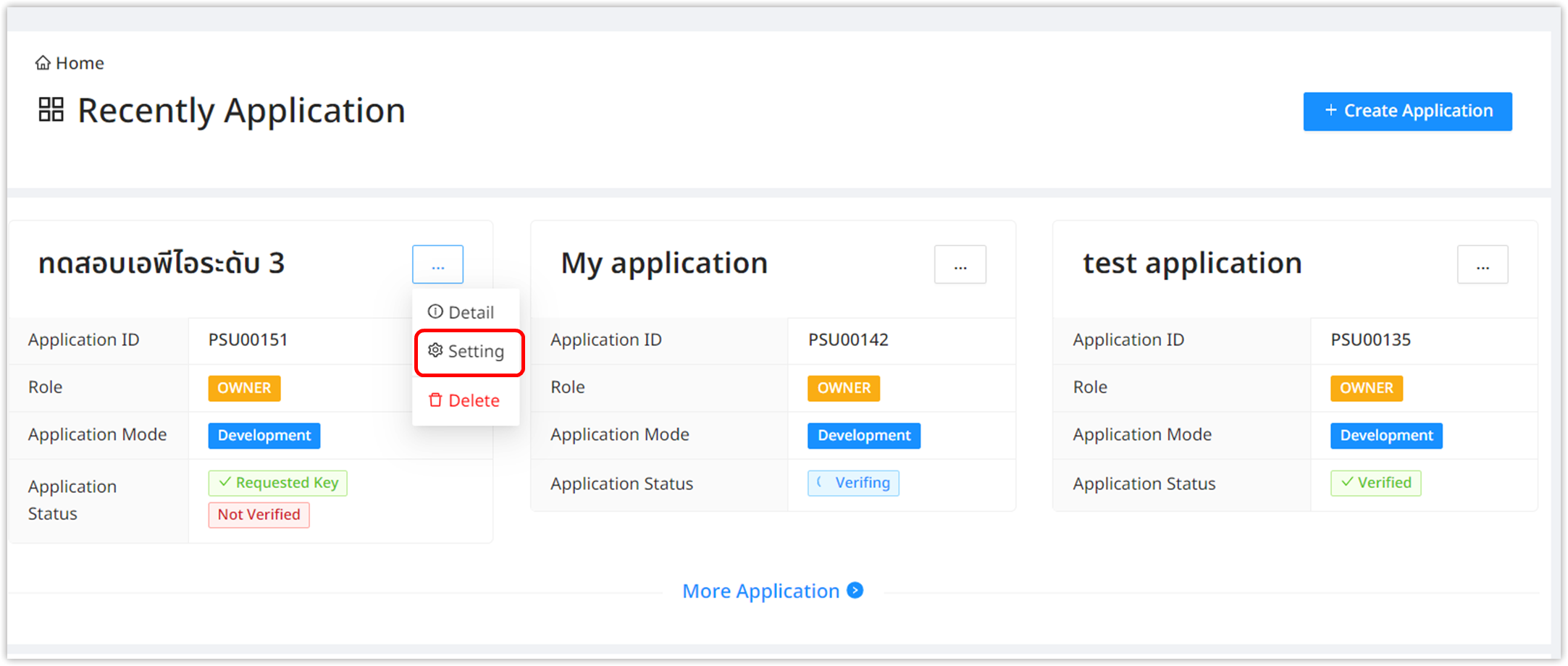
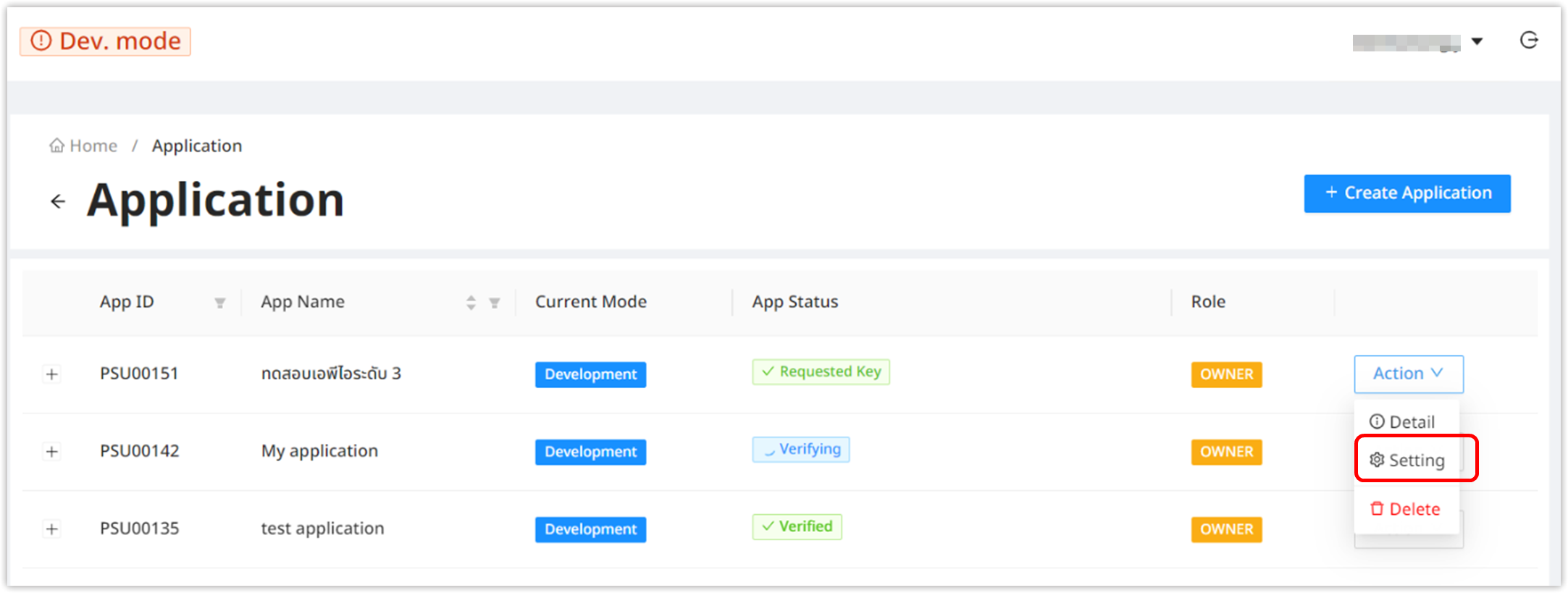
จากภาพจะเห็นว่า ท่านสามารถเข้าใช้งานหน้าจอการระบุค่าต่างๆให้กับ Application ได้ผ่านทางเมนู “Setting” จากหน้าแรก หรือผ่านทางหน้าจอ
Application ดังรูปด้านล่าง
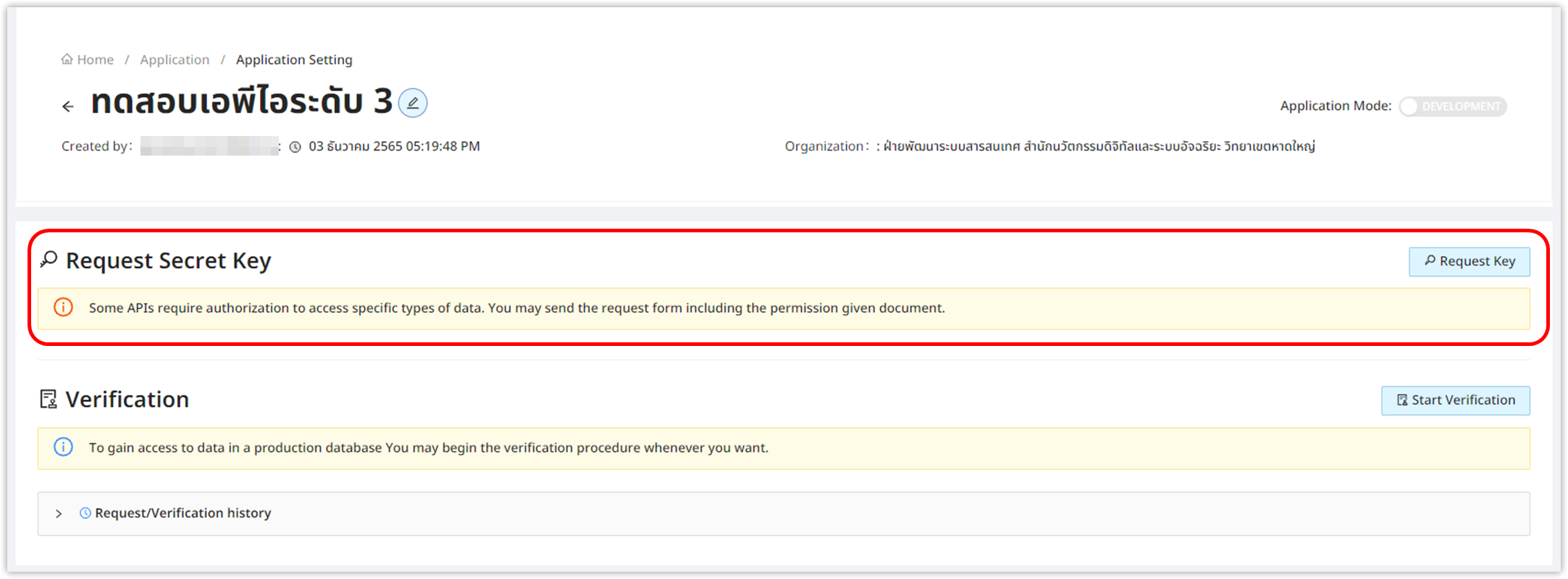
- จัดการข้อมูลในส่วนของ “Request Secret Key” โดยผู้พัฒนาที่ต้องการเข้าถึงข้อมูลและใช้บริการ OpenAPI ใน Level3 จะต้องทำหนังสือ
เพื่อขอความยินยอมในการขอเข้าถึงข้อมูลดังกล่าว (Level 3 : กลุ่มข้อมูล) กับทางเจ้าภาพผู้ดูแลข้อมูลนั้นๆ และแนบลิงค์หนังสือที่ได้รับการอนุญาตแล้ว
มากรอกในส่วนของ PSU EDOC's permission document URL เพื่อยืนยันการอนุญาตในการเข้าถึง ข้อมูล Application นั้นจากเจ้าภาพผู้ดูแลข้อมูล
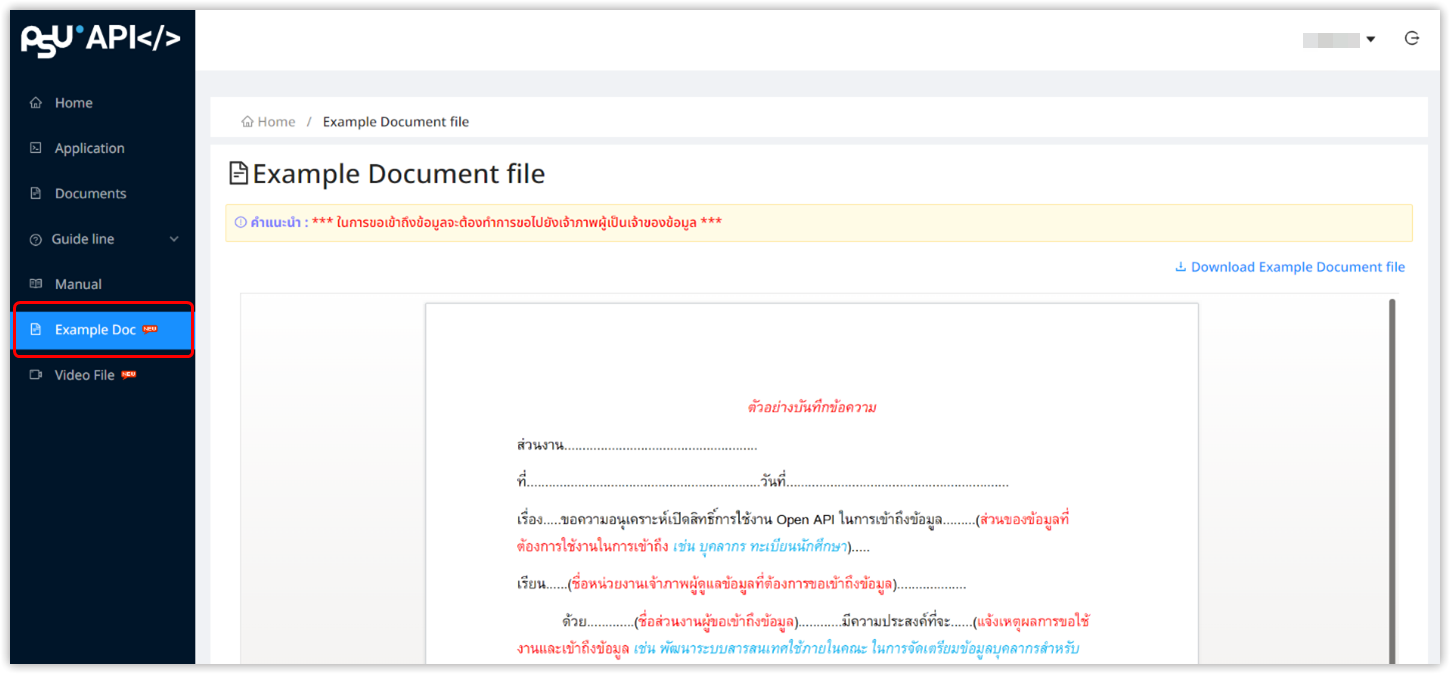
 หมายเหตุ : สามารถดาวน์โหลดตัวอย่างหนังสือขอความยินยอมในการขอเข้าถึงข้อมูล API กับทางเจ้าภาพได้ผ่านทางเมนู Example Doc
- หลังจากกดปุ่ม “Request key” จะแสดงหน้าจอเพื่อให้กรอกข้อมูล ดังนี้

- เพิ่มข้อมูล Doc URL เพื่อแจ้งความประสงค์ในการร้องขอคีย์ Secret key ซึ่งสามารถกรอกได้มากกว่า 1 รายการ เพื่อรองรับกรณีที่มีเจ้าภาพข้อมูล
ที่เกี่ยวข้องมากกว่า 1 แหล่งข้อมูลต่อแอพพลิเคชั่น โดยการกดปุ่ม “Add document URL” ซึ่งจะแสดงช่องให้กรอกข้อมูล และกดสัญลักษณ์ปุ่ม "Save"
เพื่อเพิ่มข้อมูลดังกล่าว

- หลังจากเพิ่มข้อมูลลิงค์เอกสารเรียบร้อยแล้ว ระบบจะแสดงดังภาพต่อไปนี้
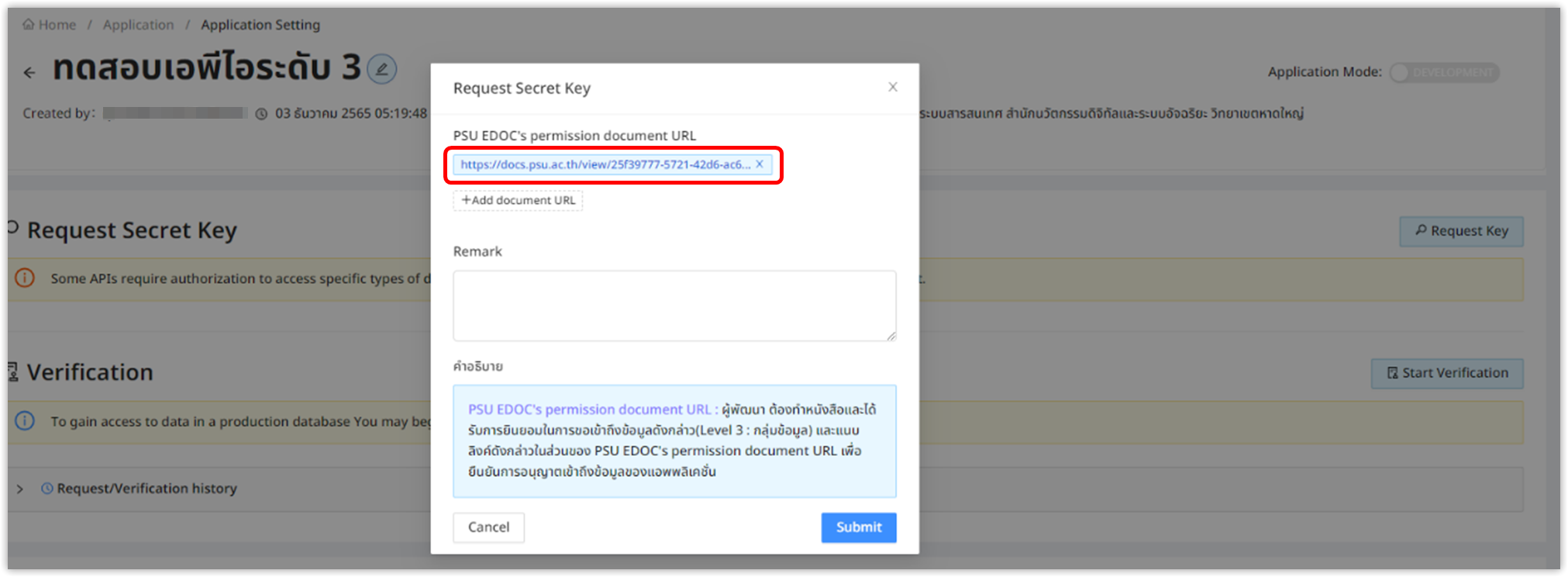
หมายเหตุ : สามารถเพิ่มรายการ Doc URL เพิ่มเติมได้ โดยกดปุ่ม “Add document URL” และสามารถแจ้งรายละเอียดเพิ่มเติมในช่อง Remark ได้
- รอการตรวจสอบและดำเนินการ : หลังจากที่บันทึกข้อมูลเรียบร้อยแล้ว การร้องขอคีย์จะอยู่ในสถานะรอ(Wait) เพื่อให้เจ้าหน้าที่ผู้รับผิดชอบดำเนินการ
ตรวจสอบ และปรับปรุงสถานะ โดยหลังจากที่เจ้าหน้าที่บันทึกข้อมูล ระบบจะทำการส่งอีเมลแจ้งผลการตรวจสอบให้กับผู้เกี่ยวข้องใน Application ที่มีบทบาท
Owner และ Developer เข้ามาตรวจสอบ ดังรูป
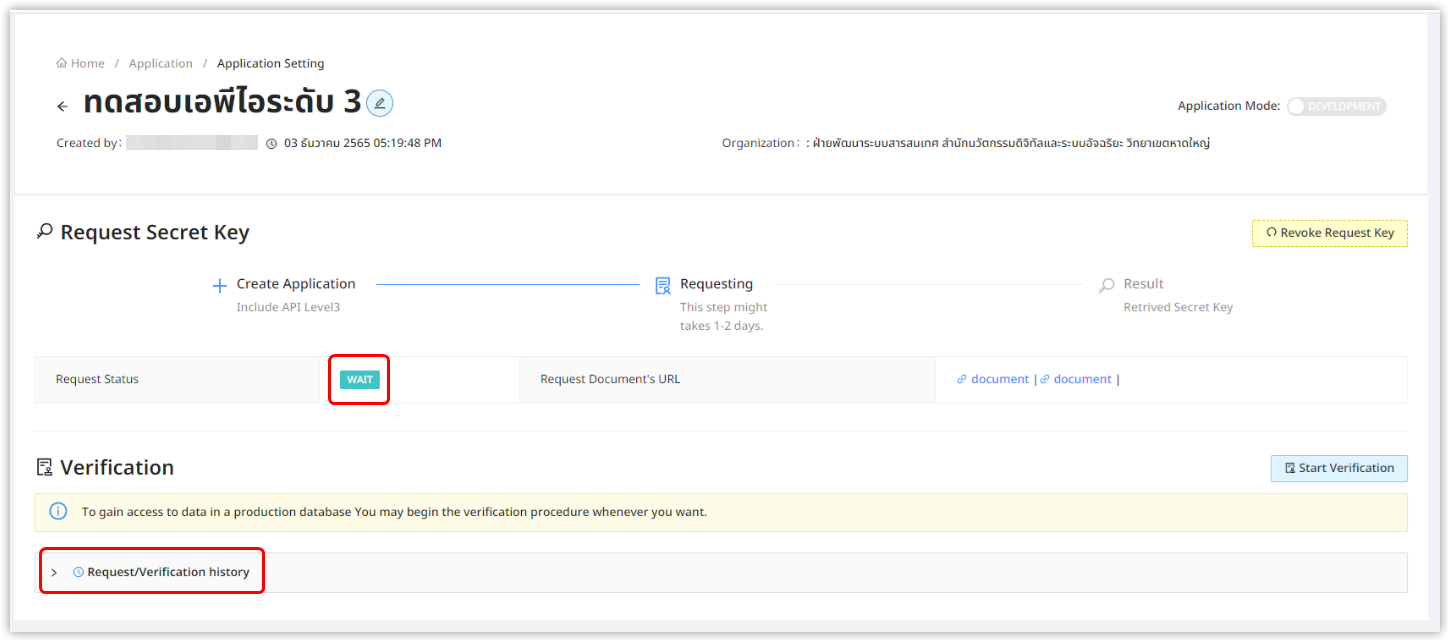
ผู้ใช้งานสามารถดูประวัติการดำเนินการในการขอ Secret key (ถ้ามี) หรือ การขอตรวจสอบ Application ก่อนใช้งานจริง (Verification) ได้ โดยกดเลือก “Request/Verification history” เมื่อกดตรงข้อความดังกล่าว ระบบจะแสดงส่วนของประวัติการดำเนินการขอคีย์/ขอตรวจสอบ Application

หมายเหตุ : กรณีที่ท่านได้ทำการดำเนินการร้องขอคีย์(Secret key) หรือขอตรวจสอบApplication (Verification) ไปแล้ว สามารถยกเลิก
การร้องขอดังกล่าวได้โดยการกดปุ่ม “Revoke” เพื่อยกเลิกการดำเนินการดังกล่าว หรือเพื่อให้สามารถแก้ไข API Group ได้
Created with the Personal Edition of HelpNDoc: Free EBook and documentation generator